
Connecter vos produits à un canal connecté
Disponible également en: English·हिन्दी·Polski·中文
Overview
Liez un produit de votre canal connecté à un inventaire Keysender, définissez les modèles, et activez la surveillance pour que Keysender livre un code pour chaque commande. Cette liaison est l'étape qui fait qu'une intégration livre réellement : tant qu'une annonce n'est pas connectée à un inventaire avec des codes, ses commandes sont vues mais pas honorées.
TL;DR
- Ouvrez la page Details de l'annonce depuis la liste de produits de votre canal connecté.
- Réglez le champ Inventory sur l'inventaire qui détient les codes de cette annonce.
- Réglez le modèle de livraison, puis enregistrez.
Before you start
Assurez-vous d'avoir :
- Accès à votre compte vendeur Keysender.
- Un canal déjà connecté et intégré à Keysender.
- Un inventaire avec des codes ajoutés.
Steps
Sélectionnez le canal connecté dans le menu déroulant en haut de la page dans Keysender.
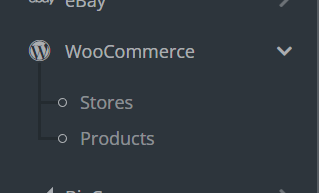
Ouvrez Products dans le canal sélectionné.
Trouvez le produit à configurer et cliquez sur Details.
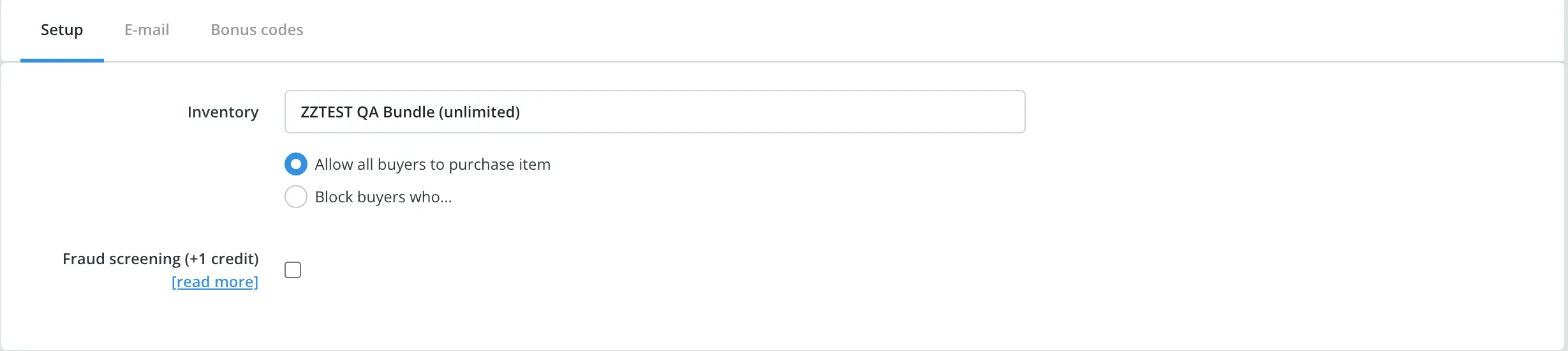
Sous l'onglet Setup, réglez Inventory sur l'inventaire qui détient les codes de cette annonce.
Ajustez le prix du produit si nécessaire.
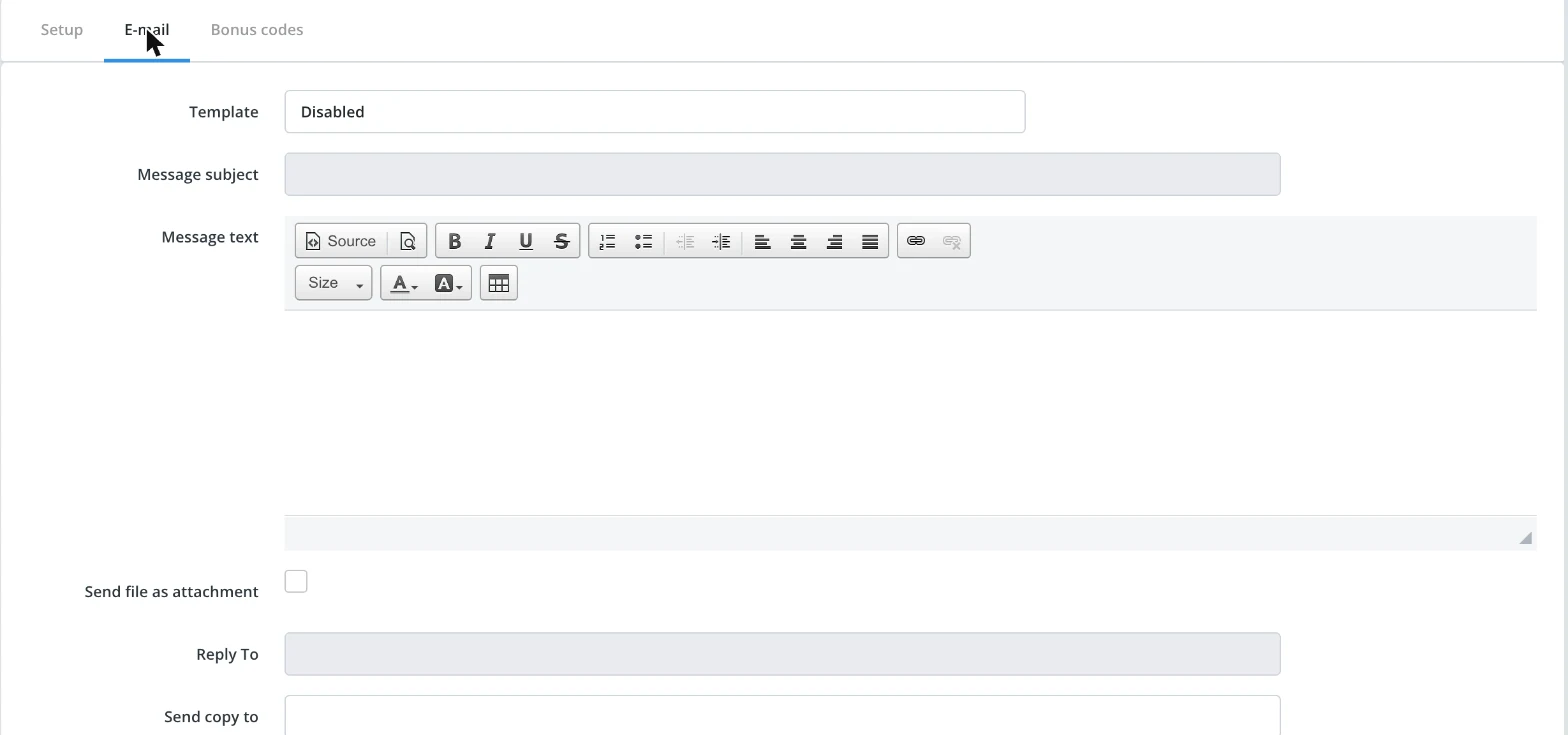
Ouvrez l'onglet E-mail et sélectionnez votre modèle de livraison. Vérifiez que le modèle n'est pas réglé sur Disabled.
Réglez Monitoring sur actif, si le canal le propose.
Cliquez sur Save changes.
Confirm it works
Le produit apparaît comme connecté à un inventaire avec un modèle de livraison défini. Quand un client commande le produit, Keysender livre un code avec le modèle assigné. Gérez l'annonce elle-même depuis l'espace de travail Offers.
Troubleshooting
| Symptom | Cause | Action |
|---|---|---|
| Une commande a été passée mais aucun code n'a été livré | L'annonce n'était pas connectée à un inventaire au moment de la commande | Connectez l'inventaire maintenant, puis renvoyez la commande |
| La commande a été livrée, mais avec le mauvais modèle | Le champ Template de l'onglet E-mail pointait vers un autre modèle | Ouvrez l'onglet E-mail du produit et sélectionnez le bon modèle, puis enregistrez |
| Le champ Inventory ne s'enregistre pas | L'inventaire choisi n'a pas de codes en stock | Ajoutez des codes à cet inventaire, puis redéfinissez-le comme inventaire du produit |
If it still is not working
Envoyez une réclamation pour que le support Keysender puisse l'examiner.
FAQ
Une commande a été passée mais aucun code n'a été livré
Connectez l'inventaire maintenant, puis renvoyez la commande (L'annonce n'était pas connectée à un inventaire au moment de la commande).
La commande a été livrée, mais avec le mauvais modèle
Ouvrez l'onglet E-mail du produit et sélectionnez le bon modèle, puis enregistrez (Le champ Template de l'onglet E-mail pointait vers un autre modèle).
Le champ Inventory ne s'enregistre pas
Ajoutez des codes à cet inventaire, puis redéfinissez-le comme inventaire du produit (L'inventaire choisi n'a pas de codes en stock).