
Integracja z Shopify
Dostępne również w: English·Français·हिन्दी·中文
Overview
Połącz swój sklep Shopify z Keysender, aby zautomatyzować dostawę produktów cyfrowych dla zamówień Shopify. Keysender jest dostępny jako aplikacja Shopify: gdy sklep jest połączony, a produkt przypisany do magazynu, każde opłacone zamówienie automatycznie otrzymuje kod e-mailem lub przez Twoją stronę Access Page, a stan magazynowy pozostaje zsynchronizowany między kanałami.
TL;DR
- Utwórz niestandardową aplikację w panelu administracyjnym Shopify i skopiuj jej token dostępu Admin API.
- Dodaj sklep do Keysender, podając adres URL sklepu i ten token.
- Połącz każdy produkt z magazynem, aby zamówienia realizowały się automatycznie.
Before you start
Upewnij się, że masz:
- Dostęp do swojego konta sprzedawcy Keysender.
- Dostęp administratora do swojego sklepu Shopify.
- Adres URL swojego sklepu Shopify w formacie
[your-shop-name].myshopify.com. - Magazyn z dodanymi kodami dla każdego produktu, który chcesz połączyć.
Steps
Utwórz aplikację w Shopify
Zaloguj się do panelu administracyjnego Shopify.
Otwórz Apps, a następnie kliknij Develop apps.

Kliknij Create an app.

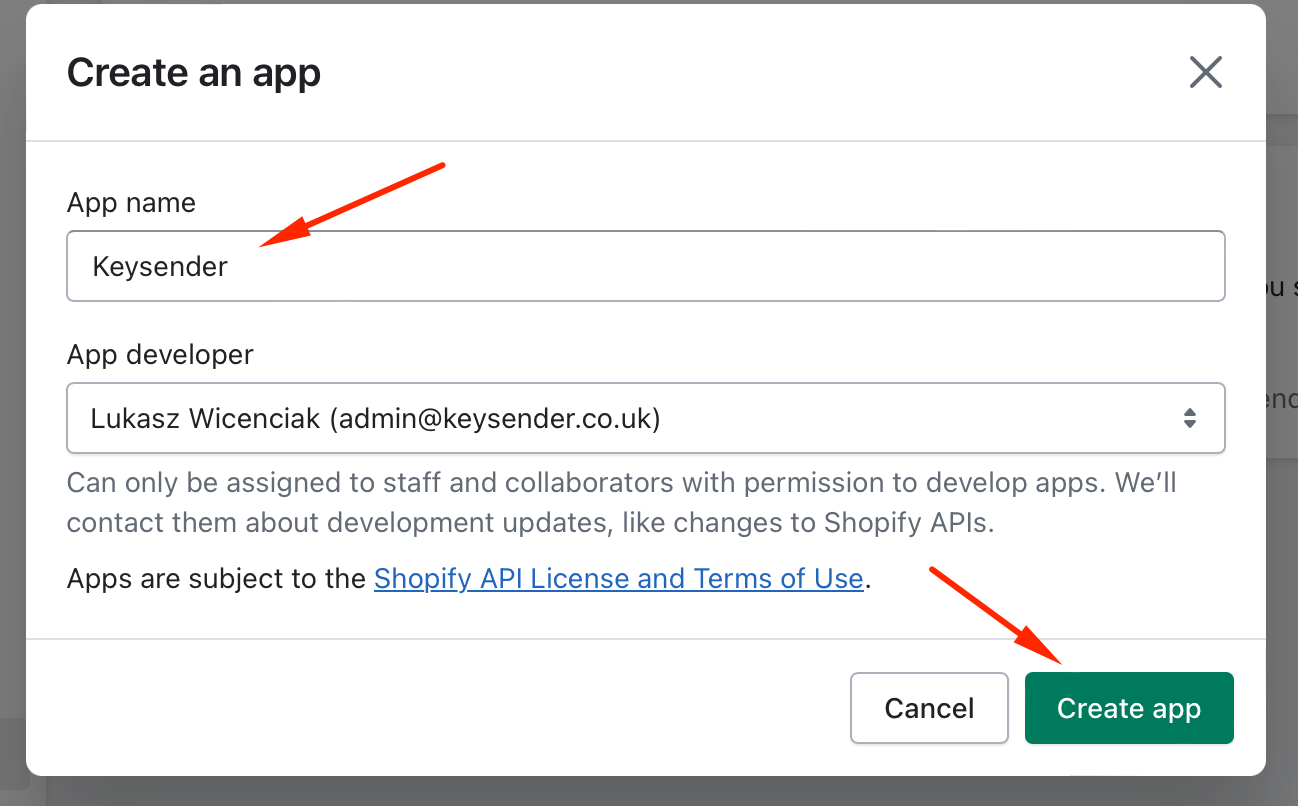
Ustaw nazwę aplikacji na Keysender, a następnie kliknij Create app.
Skonfiguruj zakresy Admin API
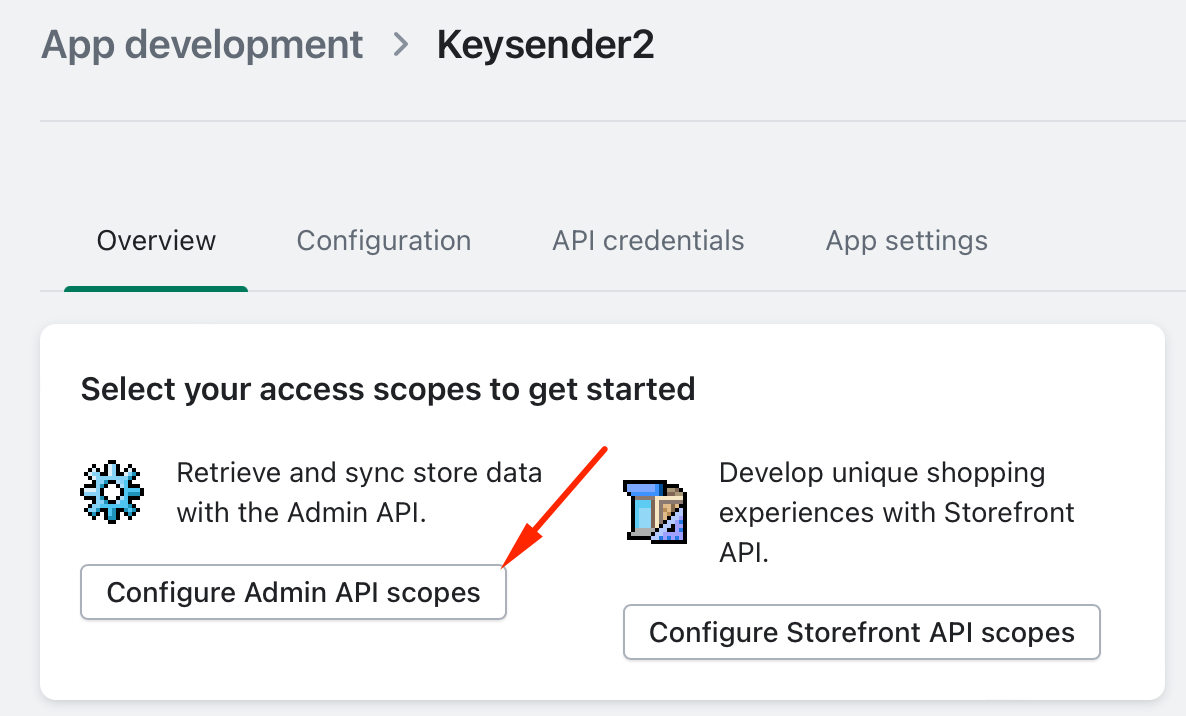
Otwórz Overview, a następnie kliknij Configure Admin API Scopes.
Zaznacz zarówno read, jak i write dla każdego z poniższych zakresów:
- Assigned fulfillment orders.
- Customers.
- Fulfillment services.
- Merchant-managed fulfillment orders.
- Orders.
- Products.
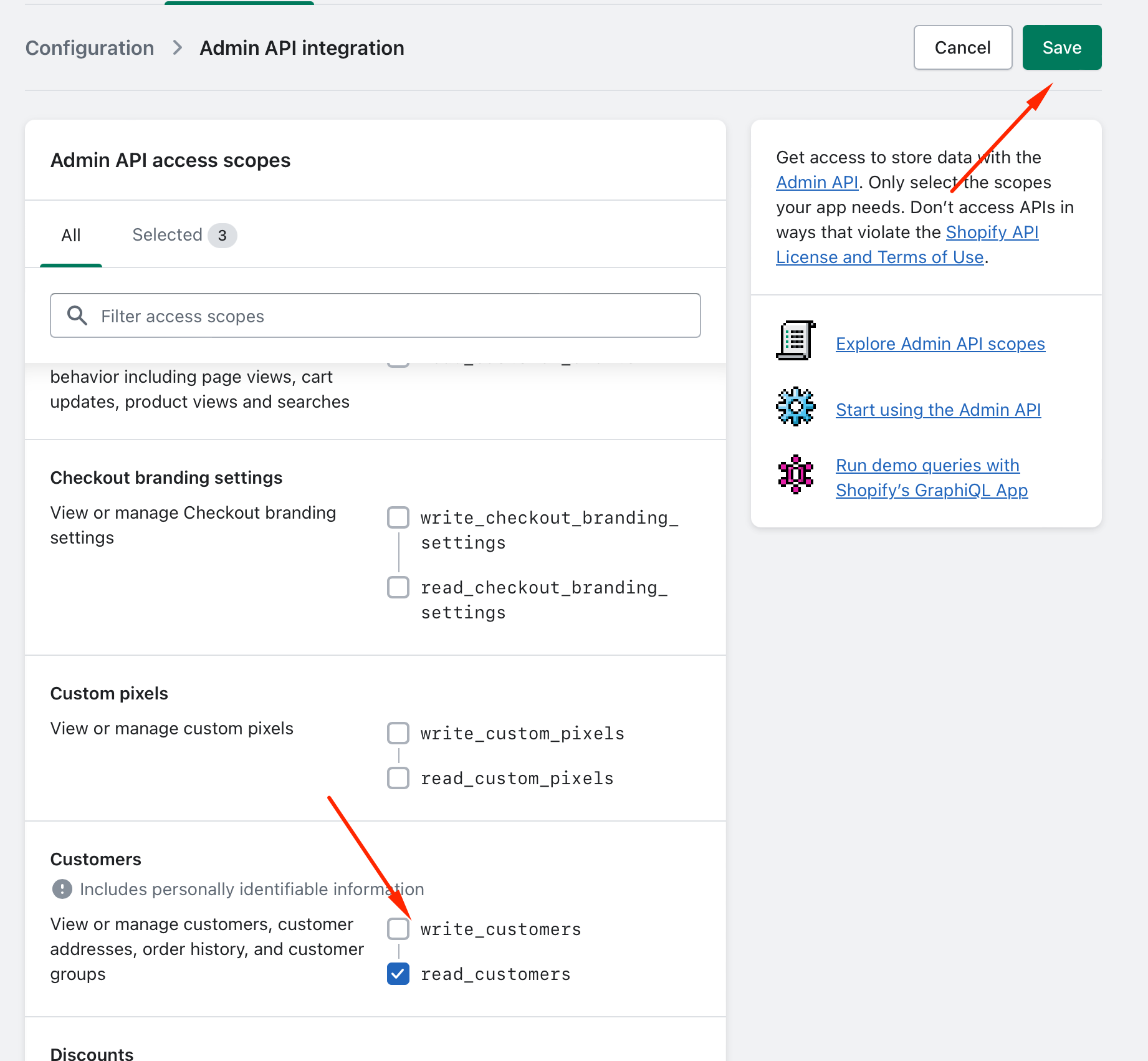
Kliknij Save.
Zainstaluj aplikację i skopiuj token dostępu
Otwórz API credentials, a następnie kliknij Install app.
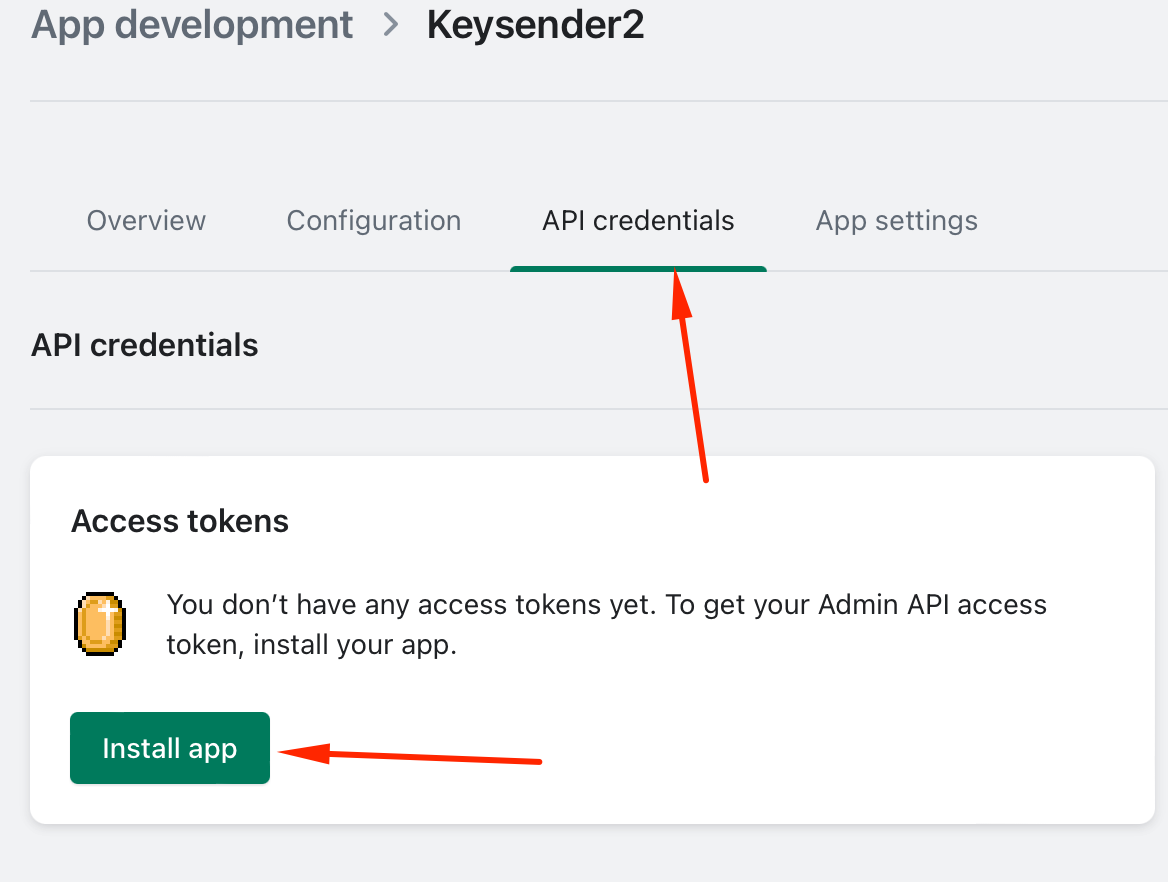
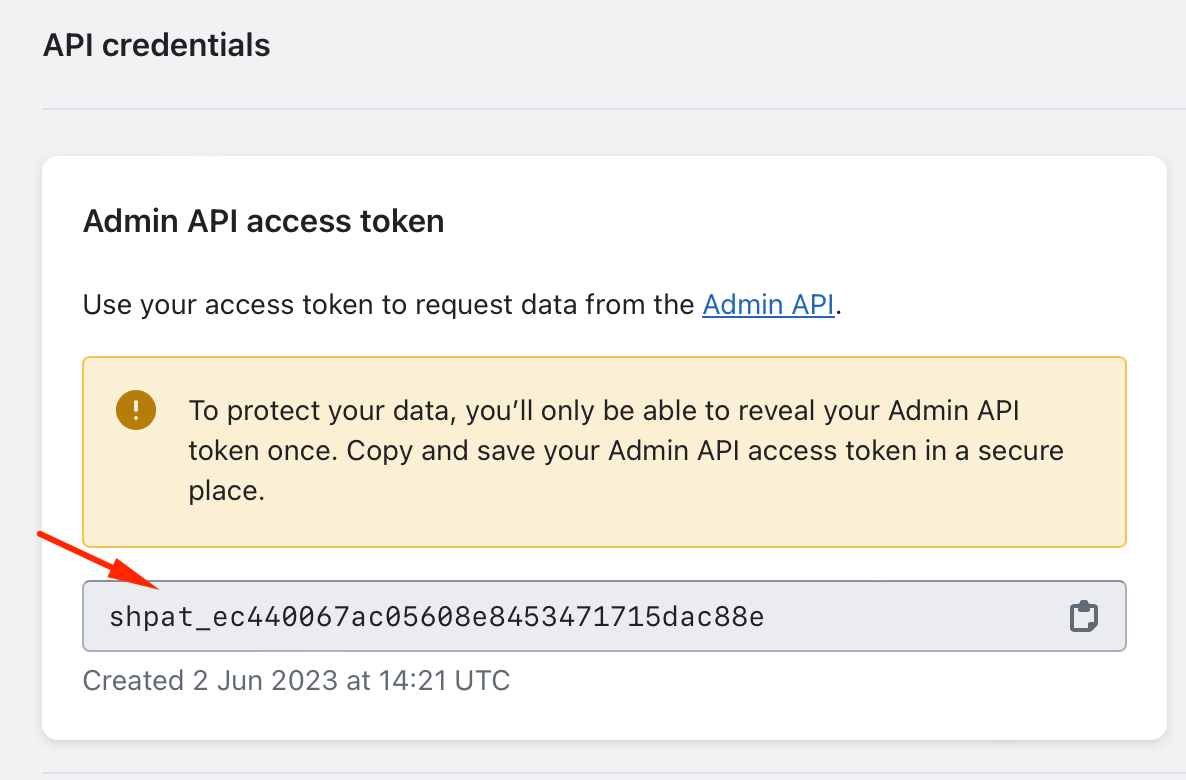
Skopiuj Admin API access token.
Dodaj sklep Shopify w Keysender
Otwórz Integrations w Keysender.
Kliknij Shopify, aby go aktywować.
Wybierz Shopify w panelu bocznym, a następnie kliknij Stores.

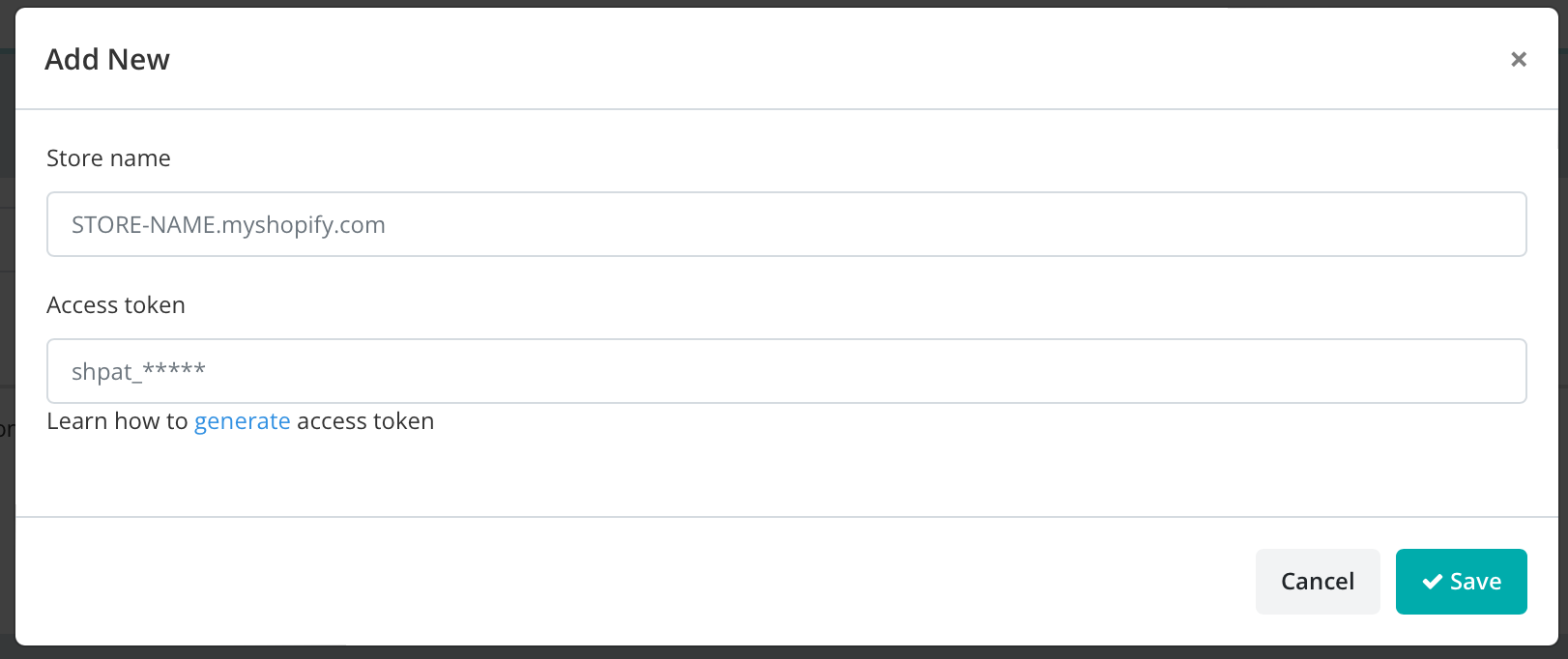
Kliknij Add New.
Wpisz adres URL swojego sklepu Shopify w formacie
[your-shop-name].myshopify.com. Znajdziesz go w Settings, a następnie Store details, w panelu administracyjnym Shopify.Wklej token dostępu skopiowany z Shopify.
Kliknij Save.
Połącz produkty z magazynem
Otwórz Products w sekcji Shopify w Keysender.
Wybierz produkt, kliknij Details, a następnie ustaw jego Inventory zgodnie z opisem w Łączeniu produktów z kanałem sprzedaży.

Jeśli chcesz użyć niestandardowego szablonu do wysyłki, przypisz szablon e-mail. Następnie zapisz.
Troubleshooting
| Symptom | Cause | Action |
|---|---|---|
| Keysender nie może połączyć się ze sklepem | Token dostępu Admin API jest błędny albo brakuje wymaganego zakresu | Sprawdź ponownie, czy każdy zakres w Configure Admin API Scopes ma ustawione zarówno read, jak i write, zapisz, a następnie wklej token do Keysender jeszcze raz |
| Produkt Shopify nie pojawia się w Keysender | Aplikacja nie zakończyła jeszcze synchronizacji, albo produkt nie jest opublikowany w kanale sprzedaży Online Store | Odśwież listę Products w Keysender; upewnij się, że produkt jest opublikowany w kanale sprzedaży w Shopify |
| Zamówienie zostało złożone, ale kod nie został dostarczony | Produkt nie był połączony z magazynem w momencie złożenia zamówienia | Połącz magazyn teraz, a następnie wyślij zamówienie ponownie |
Confirm it works
Twoje produkty Shopify pojawiają się w Keysender z przypisanym magazynem. Gdy kupujący dokona zakupu w Twoim sklepie Shopify, Keysender automatycznie realizuje zamówienie.
If it still is not working
Wyślij zgłoszenie, aby wsparcie Keysender mogło je sprawdzić.
FAQ
Keysender nie może połączyć się ze sklepem
Sprawdź ponownie, czy każdy zakres w Configure Admin API Scopes ma ustawione zarówno read, jak i write, zapisz, a następnie wklej token do Keysender jeszcze raz (Token dostępu Admin API jest błędny albo brakuje wymaganego zakresu).
Produkt Shopify nie pojawia się w Keysender
Odśwież listę Products w Keysender; upewnij się, że produkt jest opublikowany w kanale sprzedaży w Shopify (Aplikacja nie zakończyła jeszcze synchronizacji, albo produkt nie jest opublikowany w kanale sprzedaży Online Store).
Zamówienie zostało złożone, ale kod nie został dostarczony
Połącz magazyn teraz, a następnie wyślij zamówienie ponownie (Produkt nie był połączony z magazynem w momencie złożenia zamówienia).