
Ajouter des produits numériques à l'inventaire
Disponible également en: English·हिन्दी·Polski·中文
Overview
Créez un inventaire dans Keysender et ajoutez vos clés, fichiers ou contenu réutilisable pour qu'ils se livrent aux clients sur vos canaux connectés. Un inventaire est un seul stock pour un seul produit, donc chaque annonce connectée puise dans le même compte et vous ne vendez jamais deux fois le même code.
TL;DR
- Créez un inventaire et choisissez son type : Unique (un code par client), Recursive (les mêmes codes envoyés en boucle), ou Bundle (plusieurs inventaires vendus comme un seul produit).
- Ouvrez l'onglet Inventory du nouvel inventaire et collez ou téléchargez vos codes.
- Connectez-le à une annonce pour que les commandes puissent en tirer.
Before you start
Assurez-vous d'avoir :
- Accès à votre compte vendeur Keysender.
- Les clés, fichiers ou le texte de message que vous prévoyez de charger, et un SKU pour identifier l'inventaire.
Steps
Créez l'inventaire
Ouvrez Catalog, puis Inventory dans Keysender.
Cliquez sur Add New.
Entrez un Name et un SKU pour le suivi, puis choisissez le Type d'inventaire :
- Unique envoie un code à usage unique par client. Utilisez ceci pour des clés individuelles, des codes d'activation ou des licences.
- Recursive envoie les mêmes codes en boucle plutôt que de les retirer du stock. Utilisez ceci pour un message réutilisable, comme des instructions d'installation ou un lien de téléchargement partagé.
- Bundle regroupe plusieurs inventaires existants en un seul produit, livrant les codes de chaque composant en une seule commande. Voir Livrer plus d'un code par commande avec les bundles et codes bonus pour la configuration complète des bundles.
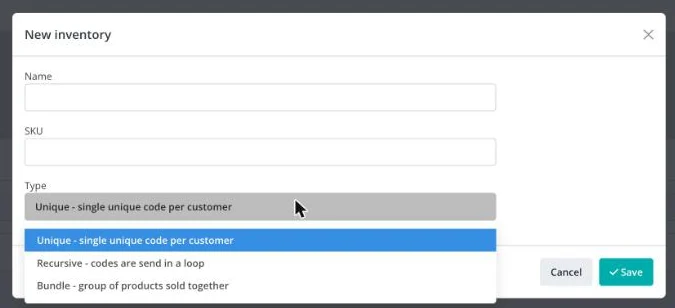
Cliquez sur Save.
Ajoutez vos codes
Ouvrez le nouvel inventaire et cliquez sur son onglet Inventory.
Réglez le Type d'entrée sur Text pour coller des codes, ou Files pour télécharger un fichier par code (jusqu'à 100 Mo par fichier).
Collez un code par ligne, ou téléchargez vos fichiers, puis cliquez sur Add.
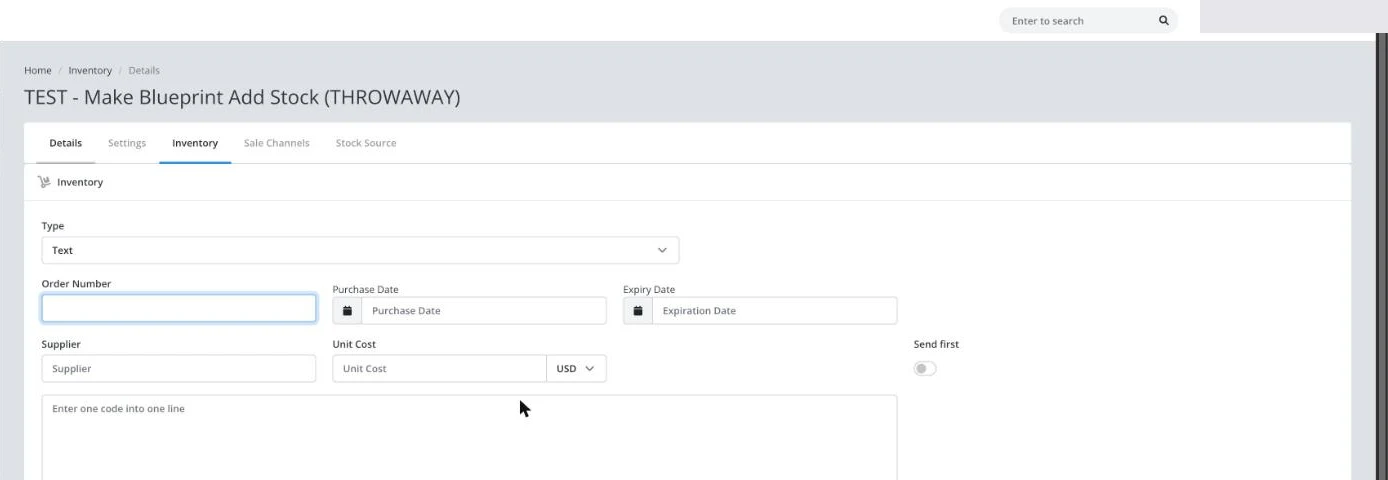
Order Number, Purchase Date, Expiry Date, Supplier et Unit Cost sont tous optionnels et n'affectent que votre propre suivi des coûts, pas la livraison.
Ajoutez un message et confirmez les détails
Cliquez sur l'onglet Details.
Vérifiez que Name et SKU correspondent à ce que vous attendez, et ajoutez un Inventory message si vous voulez des instructions de rachat ou du texte supplémentaire montré à l'acheteur. Utilisez la variable
[INVENTORY_MESSAGE]pour l'inclure dans un modèle d'e-mail ou de boîte de réception, ou elle apparaît automatiquement sur l'Access Page invité.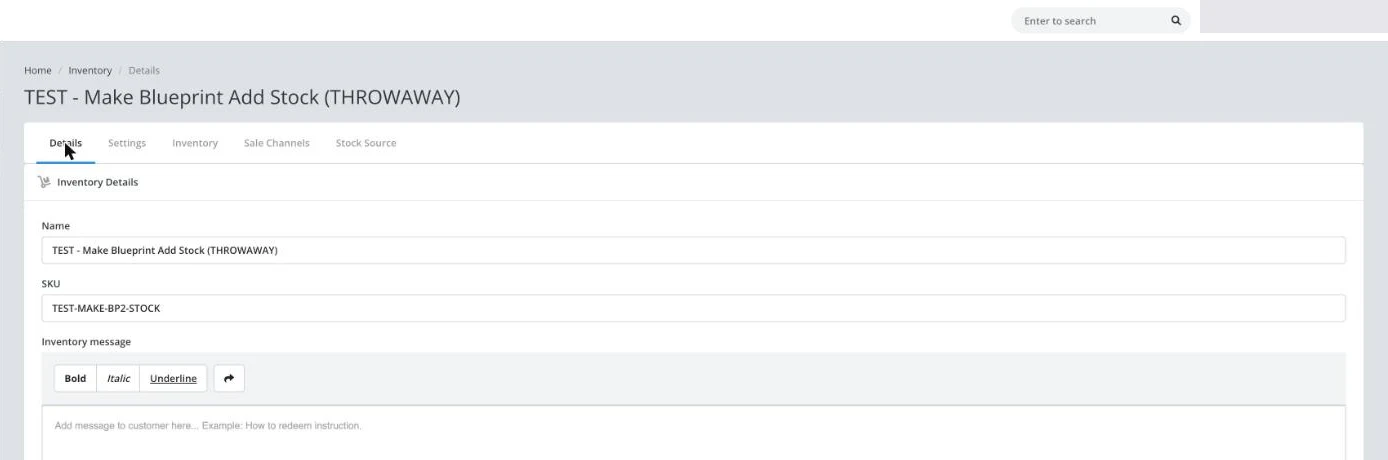
Cliquez sur Update.
Troubleshooting
| Symptom | Cause | Action |
|---|---|---|
| Les codes ne se téléchargent pas | Le fichier dépasse 100 Mo, ou le texte collé a une ligne vide qui casse le collage | Divisez les gros fichiers en plus petits ; retirez les lignes vides de la liste collée |
| Une annonce affiche rupture de stock mais l'inventaire a des codes | L'annonce n'est pas encore connectée à cet inventaire | Connectez l'annonce à cet inventaire |
| Le message Inventory ne s'affiche pas aux acheteurs | Le modèle n'inclut pas la variable [INVENTORY_MESSAGE] |
Ajoutez [INVENTORY_MESSAGE] au modèle d'e-mail ou de boîte de réception de l'annonce |
Confirm it works
Le nouvel inventaire apparaît dans votre liste Inventory avec les codes ou fichiers ajoutés, et son compteur Available correspond à ce que vous avez chargé. Vous pouvez maintenant le connecter à un produit sur n'importe quel canal connecté. Si vous achetez ce stock à quelqu'un d'autre, enregistrez-le comme fournisseur pour suivre le coût unitaire.
If it still is not working
Envoyez une réclamation pour que le support Keysender puisse l'examiner.
FAQ
Les codes ne se téléchargent pas
Divisez les gros fichiers en plus petits ; retirez les lignes vides de la liste collée (Le fichier dépasse 100 Mo, ou le texte collé a une ligne vide qui casse le collage).
Une annonce affiche rupture de stock mais l'inventaire a des codes
Connectez l'annonce à cet inventaire (L'annonce n'est pas encore connectée à cet inventaire).
Le message Inventory ne s'affiche pas aux acheteurs
Ajoutez [INVENTORY_MESSAGE] au modèle d'e-mail ou de boîte de réception de l'annonce (Le modèle n'inclut pas la variable [INVENTORY_MESSAGE]).