
इन्वेंटरी में डिजिटल प्रोडक्ट जोड़ना
अन्य भाषाओं में उपलब्ध: English·Français·Polski·中文
Overview
Keysender में एक इन्वेंटरी बनाएं और अपनी keys, फाइलें या बार-बार इस्तेमाल होने वाला कंटेंट जोड़ें ताकि वे आपके कनेक्टेड चैनल पर कस्टमर तक डिलीवर हों। एक इन्वेंटरी एक प्रोडक्ट के स्टॉक का एक ही पूल होती है, इसलिए हर कनेक्टेड लिस्टिंग उसी गिनती से स्टॉक लेती है और एक ही कोड कभी दो बार नहीं बिकता।
TL;DR
- एक इन्वेंटरी बनाएं और उसका टाइप चुनें: Unique (हर कस्टमर के लिए एक कोड), Recursive (एक ही कोड बार-बार लूप में भेजे जाते हैं), या Bundle (कई इन्वेंटरी को एक प्रोडक्ट के रूप में बेचना)।
- नई इन्वेंटरी का Inventory टैब खोलें और अपने कोड पेस्ट या अपलोड करें।
- ऑर्डर उससे स्टॉक ले सकें, इसके लिए इसे एक लिस्टिंग से कनेक्ट करें।
Before you start
पक्का कर लें कि आपके पास ये हैं:
- अपने Keysender वेंडर अकाउंट का एक्सेस।
- वे keys, फाइलें या मैसेज टेक्स्ट जो आप लोड करने वाले हैं, और इन्वेंटरी पहचानने के लिए एक SKU।
Steps
इन्वेंटरी बनाएं
Keysender में Catalog, फिर Inventory खोलें।
Add New पर क्लिक करें।
ट्रैकिंग के लिए एक Name और एक SKU डालें, फिर इन्वेंटरी का Type चुनें:
- Unique हर कस्टमर को एक बार इस्तेमाल होने वाला एक कोड भेजता है। अलग-अलग keys, एक्टिवेशन कोड या लाइसेंस के लिए इसका इस्तेमाल करें।
- Recursive एक ही कोड को स्टॉक से हटाने के बजाय बार-बार लूप में भेजता है। इंस्टॉल इंस्ट्रक्शन या किसी शेयर की जाने वाली डाउनलोड लिंक जैसे दोबारा इस्तेमाल होने वाले मैसेज के लिए इसका इस्तेमाल करें।
- Bundle कई मौजूदा इन्वेंटरी को एक प्रोडक्ट में जोड़ता है, और एक ही ऑर्डर में हर कंपोनेंट के कोड डिलीवर करता है। पूरा बंडल सेटअप जानने के लिए देखें Delivering more than one code per order with bundles and bonus codes।
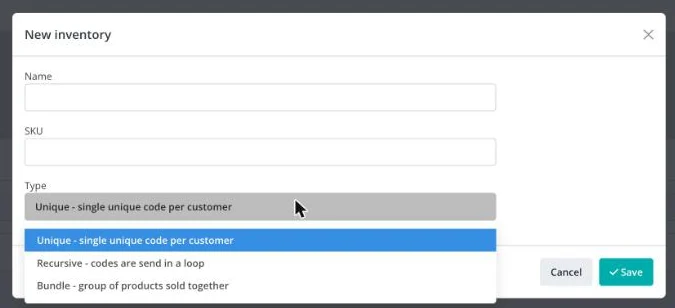
Save पर क्लिक करें।
अपने कोड जोड़ें
नई इन्वेंटरी खोलें और उसका Inventory टैब क्लिक करें।
कोड पेस्ट करने के लिए एंट्री Type को Text पर सेट करें, या हर कोड के लिए एक फाइल अपलोड करने के लिए Files पर (हर फाइल 100MB तक)।
एक लाइन में एक कोड पेस्ट करें, या अपनी फाइलें अपलोड करें, फिर Add पर क्लिक करें।
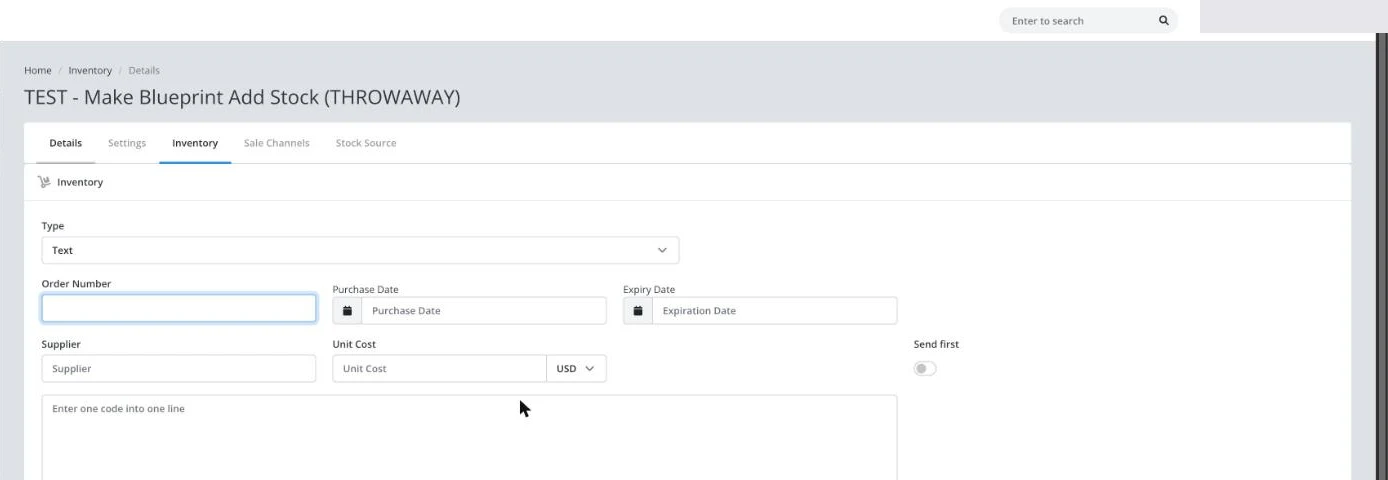
Order Number, Purchase Date, Expiry Date, Supplier और Unit Cost सभी ऑप्शनल हैं और सिर्फ आपकी अपनी कॉस्ट ट्रैकिंग पर असर डालते हैं, डिलीवरी पर नहीं।
मैसेज जोड़ें और डिटेल कन्फर्म करें
Details टैब पर क्लिक करें।
जांचें कि Name और SKU वैसे ही हैं जैसे आप चाहते हैं, और अगर खरीदार को रिडेम्पशन इंस्ट्रक्शन या एक्स्ट्रा टेक्स्ट दिखाना है तो एक Inventory message जोड़ें। इसे ईमेल या इनबॉक्स टेम्पलेट में शामिल करने के लिए
[INVENTORY_MESSAGE]वेरिएबल इस्तेमाल करें, या यह गेस्ट Access Page पर अपने-आप दिख जाता है।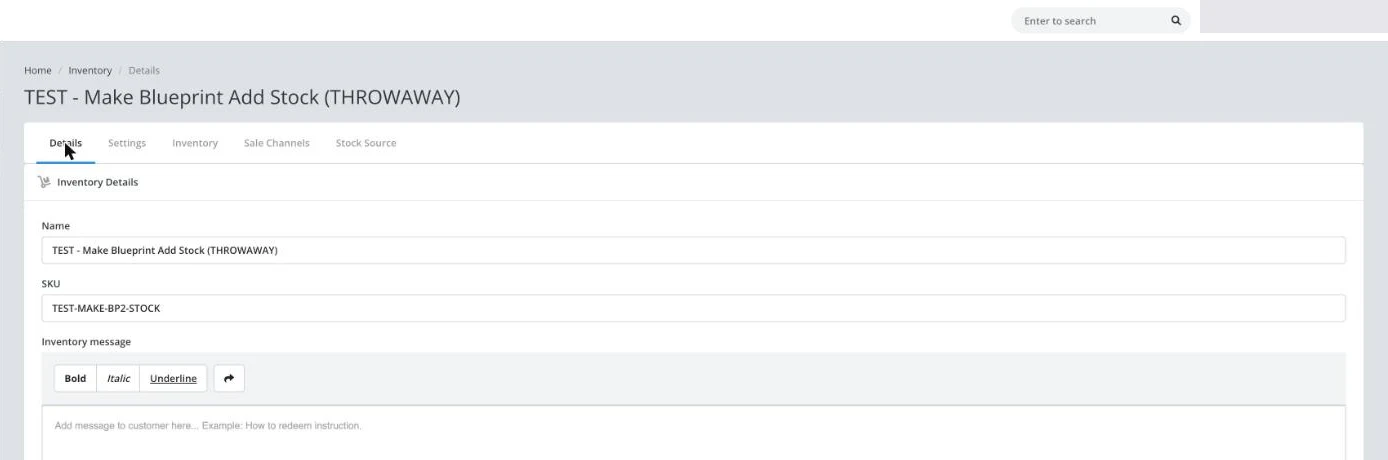
Update पर क्लिक करें।
Troubleshooting
| Symptom | Cause | Action |
|---|---|---|
| कोड अपलोड नहीं हो रहे | फाइल 100MB से बड़ी है, या पेस्ट किए टेक्स्ट में एक खाली लाइन पेस्ट को तोड़ रही है | बड़ी फाइलों को छोटे हिस्सों में बांटें; पेस्ट की गई लिस्ट से खाली लाइनें हटाएं |
| इन्वेंटरी में कोड होने के बावजूद लिस्टिंग आउट ऑफ स्टॉक दिख रही है | लिस्टिंग अभी इस इन्वेंटरी से कनेक्ट नहीं हुई | लिस्टिंग को इस इन्वेंटरी से कनेक्ट करें |
| Inventory message खरीदारों को नहीं दिख रहा | टेम्पलेट में [INVENTORY_MESSAGE] वेरिएबल शामिल नहीं है |
लिस्टिंग के ईमेल या इनबॉक्स टेम्पलेट में [INVENTORY_MESSAGE] जोड़ें |
Confirm it works
नई इन्वेंटरी आपकी Inventory लिस्ट में उन कोड या फाइलों के साथ दिखती है जो आपने जोड़े, और उसकी Available गिनती आपके लोड किए हुए से मेल खाती है। अब आप इसे किसी भी कनेक्टेड चैनल के एक प्रोडक्ट से जोड़ सकते हैं। अगर यह स्टॉक आप किसी और से खरीदते हैं, तो यूनिट कॉस्ट ट्रैक करने के लिए उन्हें एक सप्लायर के रूप में दर्ज करें।
If it still is not working
Keysender Support इसकी समीक्षा कर सके, इसके लिए एक क्लेम सबमिट करें।
FAQ
कोड अपलोड नहीं हो रहे
बड़ी फाइलों को छोटे हिस्सों में बांटें; पेस्ट की गई लिस्ट से खाली लाइनें हटाएं (फाइल 100MB से बड़ी है, या पेस्ट किए टेक्स्ट में एक खाली लाइन पेस्ट को तोड़ रही है).
इन्वेंटरी में कोड होने के बावजूद लिस्टिंग आउट ऑफ स्टॉक दिख रही है
लिस्टिंग को इस इन्वेंटरी से कनेक्ट करें (लिस्टिंग अभी इस इन्वेंटरी से कनेक्ट नहीं हुई).
Inventory message खरीदारों को नहीं दिख रहा
लिस्टिंग के ईमेल या इनबॉक्स टेम्पलेट में [INVENTORY_MESSAGE] जोड़ें (टेम्पलेट में [INVENTORY_MESSAGE] वेरिएबल शामिल नहीं है).